Diagrama de Gantt
El Gantt de IngePresupuestos funciona al estilo de MS Project: tareas con barras en el tiempo, dependencias entre ellas, holguras, hitos y ruta crítica.
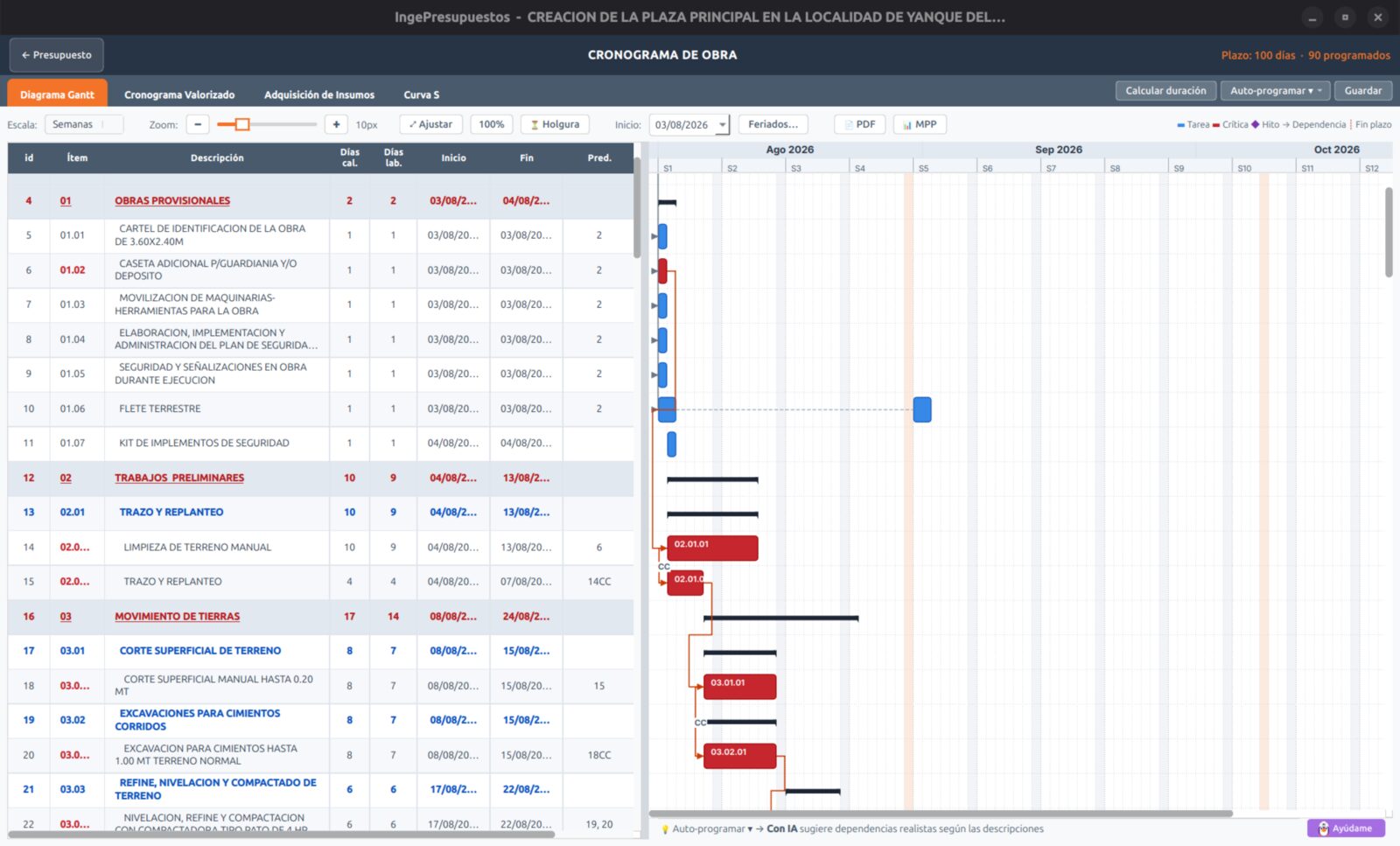
La tabla y el gráfico
A la izquierda tienes la tabla de tareas (número, descripción, duración, inicio, fin, predecesoras) y a la derecha las barras en el calendario. La columna # numera todas las filas por posición, incluyendo:
- #1 el proyecto,
- #2 el hito de Inicio (puedes referenciarlo como predecesora),
- las cabeceras de cada subpresupuesto,
- las partidas,
- y el hito de Fin.
Dependencias
Defines qué tarea depende de cuál con la notación en español:
| Notación | Significado |
|---|---|
| FC | Fin → Comienzo (la más común). |
| CC | Comienzo → Comienzo. |
| FF | Fin → Fin. |
| CF | Comienzo → Fin. |
Puedes agregar desfase (lag) y porcentaje. Las predecesoras se escriben por el número de fila (ej. 5FC, 5FC+3d).
Deshacer y rehacer dependencias
¿Creaste o moviste una dependencia por error? Pulsa Ctrl + Z para deshacer y Ctrl + Y (o Ctrl + Shift + Z) para rehacer. Funciona al crear una dependencia arrastrando una barra, al cambiar su tipo, lag o porcentaje, al borrar flechas (incluso varias a la vez) y al escribir predecesoras en la tabla.
Plazo del proyecto
Arriba a la derecha verás Plazo: N días · M programados:
- Plazo son los días contractuales que definiste en los datos del proyecto.
- Programados son los días que realmente ocupa tu programación (según las duraciones y dependencias).
Ambos pueden no coincidir: tu programación puede terminar antes o después del plazo contractual. Para cambiarlo, usa el enlace ✏ Editar plazo que está junto al dato: abre los datos del proyecto y, al guardar, el Gantt se actualiza al instante —incluida la línea de fin de plazo.
Ruta crítica y holguras
IngePresupuestos calcula la ruta crítica (las tareas que no pueden retrasarse sin atrasar la obra) y las holguras de las demás. Las tareas críticas se resaltan.
Hitos
Puedes marcar tareas como hitos (puntos de control sin duración) para señalar entregas o etapas clave.
Para imprimir
El Gantt se imprime con un formato propio que ajusta el tamaño de papel automáticamente (de A4 hasta A0) según la cantidad de tareas. Ver Exportar a MS Project para llevarlo a otros programas.