El panel principal
Al abrir IngePresupuestos llegas al panel principal (dashboard): la lista de todos tus proyectos. Desde aquí los creas, abres, organizas e importas.
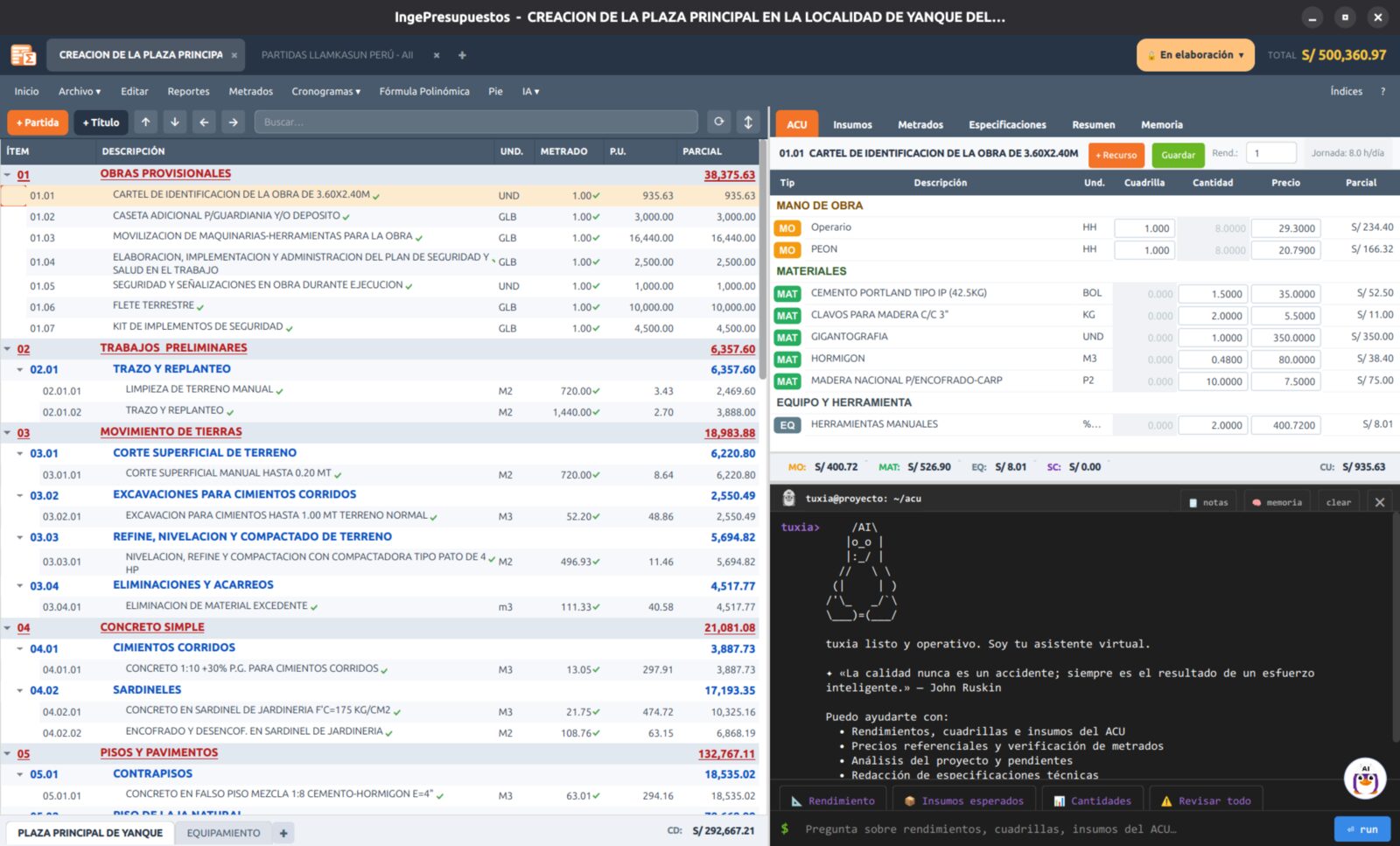
Acciones rápidas
- Nuevo proyecto — crea un presupuesto desde cero.
- Importar — trae un proyecto desde S10, Delphin, PowerCost, Excel, etc.
- Abrir — haz clic en cualquier proyecto para entrar.
- Clic derecho sobre un proyecto — menú con opciones (duplicar, mover a portafolio, eliminar…).
Organizar con portafolios
Cuando manejas muchos proyectos, los portafolios te ayudan a agruparlos y encontrarlos rápido. Un portafolio es como una carpeta de color: puedes crear uno por cliente, por año, por región o como te convenga.
Crear un portafolio
- En la barra de portafolios (arriba de la lista), pulsa Nuevo portafolio.
- Ponle un nombre, elige un color y, si quieres, una descripción.
- Acepta. Aparece como un tag de color en la barra.
Asignar proyectos
- Clic derecho sobre un proyecto → Mover a portafolio → elige el portafolio.
- Cada proyecto muestra su portafolio como un pequeño chip de color en su tarjeta.
Filtrar por portafolio
Haz clic en el tag de un portafolio para ver solo sus proyectos. Hay también un filtro «Sin clasificar» para los que aún no tienen portafolio, y uno para ver todos.
Los portafolios son solo para organizarte
Agrupar proyectos no cambia su contenido ni sus cálculos: es únicamente una ayuda para encontrarlos y ordenarlos en el panel.
El estado de cada proyecto
Cada proyecto muestra su estado (En elaboración, En revisión, Aprobado, Ejecutado) como una etiqueta. El estado controla qué partes del proyecto se pueden editar. Lo explicamos en detalle en Estados del proyecto.
Siguiente paso: Tu primer proyecto