Tu primer proyecto
Desde el panel principal puedes crear un proyecto nuevo, abrir uno existente o importar desde otro programa. Aquí vamos a crear uno desde cero.
Crear un proyecto desde cero
- Haz clic en Nuevo proyecto.
-
Completa los datos generales:
Campo Para qué sirve Nombre El nombre de la obra. Cliente / Entidad A quién pertenece el proyecto. Ubicación Distrito, provincia y departamento (con autocompletado por UBIGEO). Costo al La fecha de referencia de los precios. Plazo Duración de la obra en días. Modalidad Contrata o Administración directa. Moneda Soles por defecto. -
(Opcional) Pulsa el botón de ubicación en el mapa para fijar el punto exacto de la obra. Esto captura las coordenadas en UTM WGS84 y la altitud, que luego mejoran la memoria descriptiva y las especificaciones generadas con IA.
-
Pulsa Crear. El proyecto se abre listo para empezar a cargar partidas.
¿Ya tienes el presupuesto en otro programa?
No empieces de cero. Usa Importar para traerlo desde S10, Delphin, PowerCost, Excel o una base .db.
La vista del proyecto
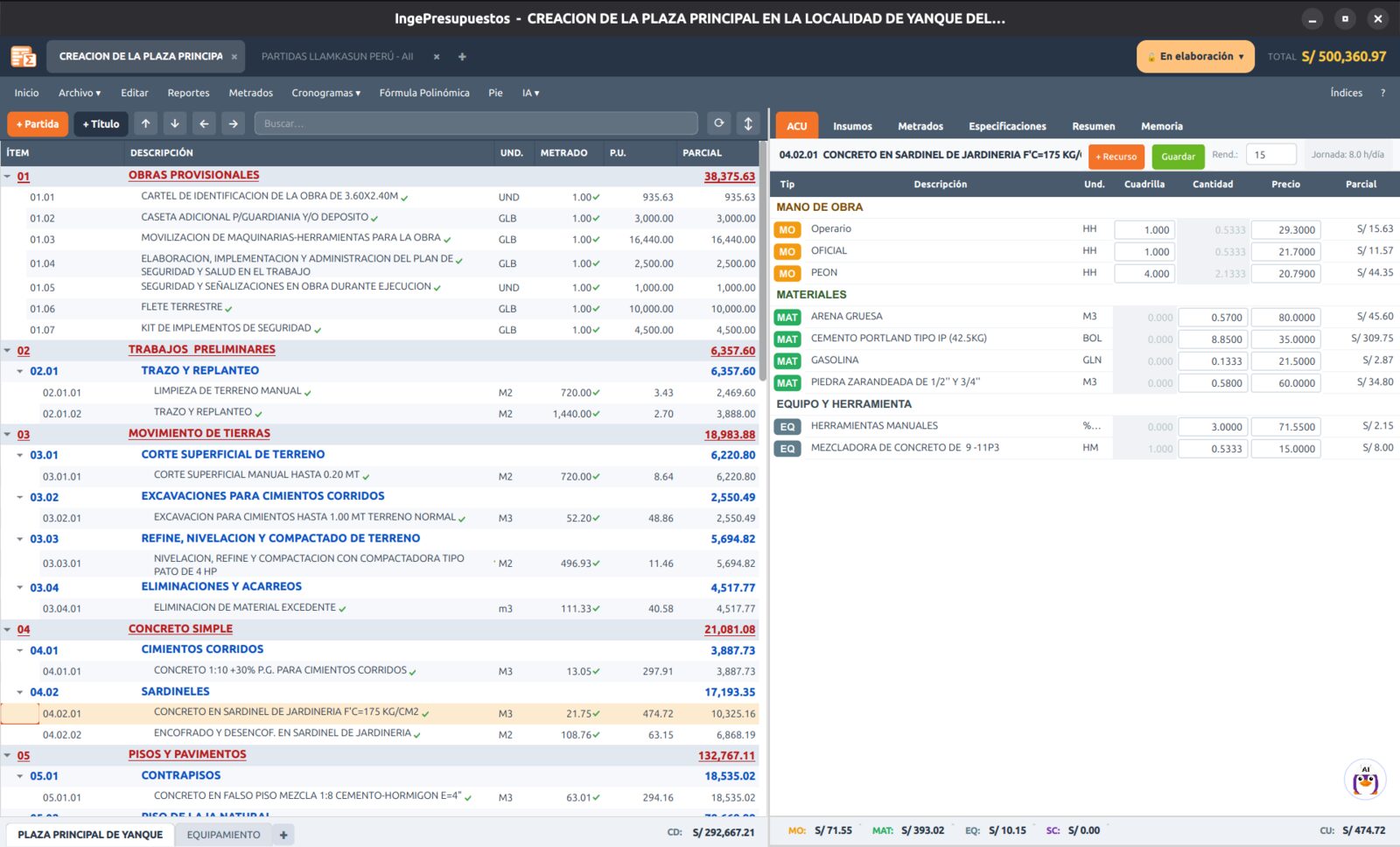
Dentro de un proyecto verás, en la parte superior, las pestañas de trabajo:
- Partidas — la estructura del presupuesto (componentes, títulos y partidas).
- ACU — el análisis de costos unitarios de la partida seleccionada.
- Insumos — todos los recursos del proyecto, consolidados.
- Metrados — la planilla de metrados (incluido acero por diámetro).
- Especificaciones — la descripción técnica de cada partida.
- Resumen — la distribución del costo y los totales en vivo.
- Memoria — la memoria descriptiva del proyecto.
Agregar una partida
- En la pestaña Partidas, usa los botones de la barra de herramientas para agregar un título o una partida.
- Escribe la descripción, la unidad y el metrado.
- Selecciona la partida y, en el panel ACU, agrega los insumos (mano de obra, materiales, equipo). El precio unitario se calcula solo a partir del análisis.
Numeración automática
No te preocupes por los códigos: IngePresupuestos numera las partidas automáticamente (01, 01.01, 01.01.01…) según cómo las organices. Puedes reordenarlas arrastrándolas y la numeración se ajusta sola.
Siguiente paso: Importar desde otros programas